График работы
Рабочие дни сотрудников, повторяющееся расписание, интервал и выбор слотов.
Откройте график сотрудника
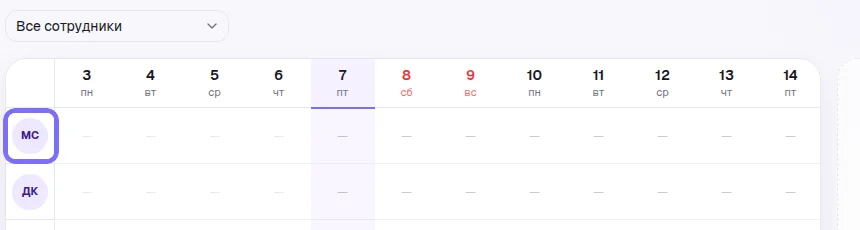
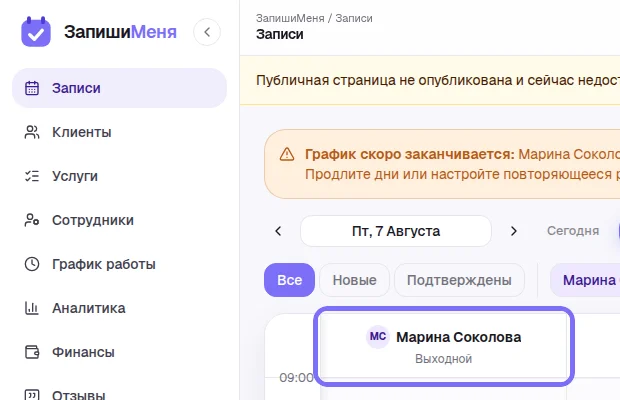
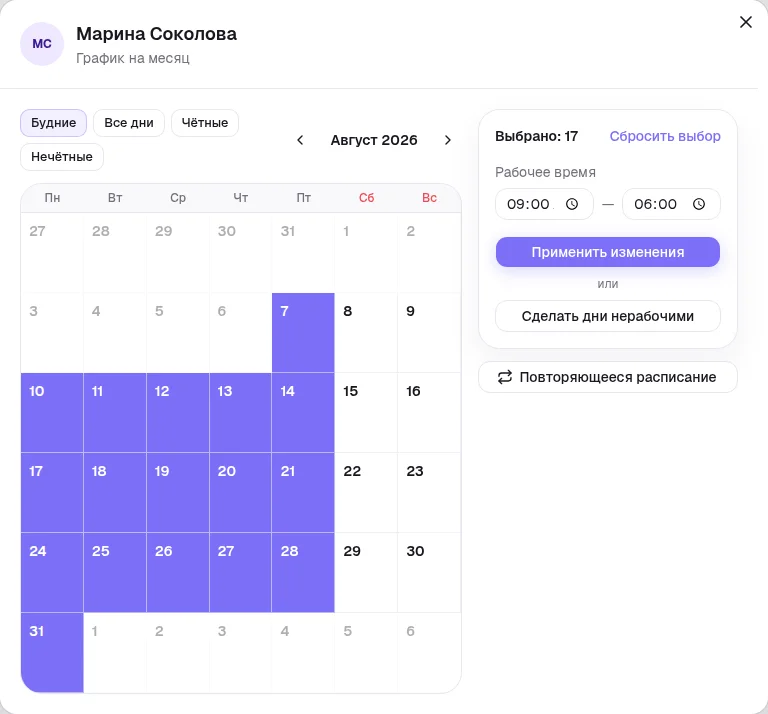
График у каждого сотрудника — свой. На странице «График работы» вы видите сетку на две недели по всем сотрудникам сразу и можете править дни прямо в ней. Чтобы открыть месячный календарь одного сотрудника, кликните по его аватарке — в журнале «Записи» (в шапке его колонки) или на «Графике работы» (в сетке). Оба клика открывают одну и ту же модалку «График на месяц».
Настройте дни вручную или циклом
Над сеткой — «Режим просмотра». В режиме «Один день» (по умолчанию) клик по дню показывает его актуальный график в панели справа — время, интервал, слоты — и сразу можно править. В режиме «Несколько дней» клик добавляет день в выбор, а чтобы выделить много дней, протяните по ним мышью (на телефоне — задержите палец на дне и, не отпуская, ведите по другим; протянули по уже выбранным — выделение снимется). Настройка из панели применится ко всем выбранным дням и перезапишет их значения.
В календаре сотрудника кнопки «Будние», «Все дни», «Чётные», «Нечётные» — быстрый выбор сразу нескольких дней месяца. Месяцы листаются стрелками или свайпом по календарю (на телефоне долгое нажатие по-прежнему включает выделение протяжкой).
В панели — «Рабочее время» (начало и окончание), «Интервал» слотов и вид «Время» / «Слоты». «Применить изменения» сохраняет всё это для выбранных дней; «Сделать дни нерабочими» — противоположность, помечает выбранные дни выходными. Значения по умолчанию задаются на вкладке «График» в настройках; про интервалы и выбор отдельных слотов — Настройка слотов.
Чтобы не заполнять месяцы вручную, настройте повторяющийся график — цикл по дням недели (кнопка «Повторный» в заголовке страницы). Подробно, со скринами — Повторяющийся график.
Почему появляется «График скоро заканчивается»
Жёлтое предупреждение в «Записях» и на «Графике работы» значит, что у одного или нескольких сотрудников рабочие дни в календаре скоро закончатся (или ещё не настроены вовсе) — клиенты не смогут записаться дальше этой даты. Продлите дни вручную или настройте повторяющееся расписание без даты окончания — тогда предупреждение больше не будет возвращаться каждый месяц.
Отпуск и временное закрытие записи
Чтобы закрыть запись на несколько дней, не трогая сам график, используйте блок «Пауза записи» на этой же странице — подробнее в Пауза и правила записи. Отдельный перерыв внутри дня — «Занять время» в журнале.
Соло-специалист
Если в компании один сотрудник (вы сами), тот же принцип: на «Записях» и «Графике работы» есть только одна колонка — кликайте по своей аватарке точно так же. Добавить ещё сотрудников и их графики можно в любой момент — подробнее в Добавление сотрудника и график.